


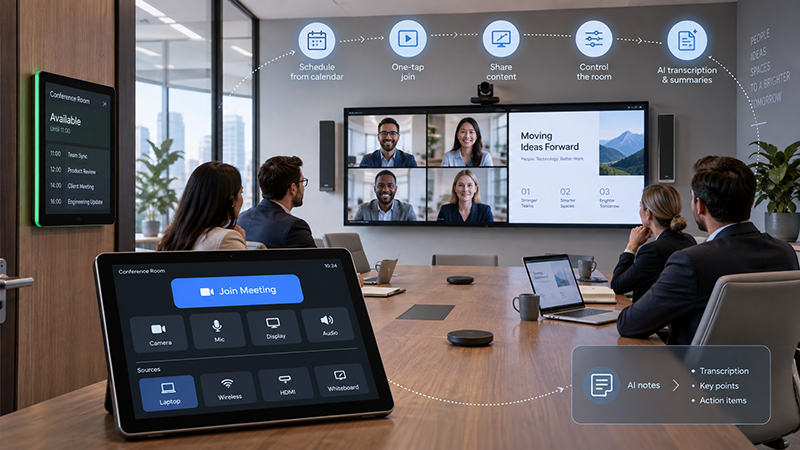
Подключение одной кнопкой можно реализовать разными способами. Выбор зависит от того, работает ли компания преимущественно в одной платформе или регулярно получает приглашения из разных сервисов.
Вариант 1. Комнатный компьютер с единым интерфейсом запуска
В переговорной устанавливается компьютер с приложениями ВКС и лаунчером — программой, которая показывает расписание и запускает нужную встречу.
Например, разработчик NWIRE заявляет распознавание платформы по ссылке в приглашении и запуск МТС Линк, Яндекс Телемоста, Контур.Толка, TrueConf, IVA, Zoom, Microsoft Teams и других сервисов. Приложение работает на Windows-ПК и получает расписание из подключённого календаря. Пользователь добавляет адрес комнаты в приглашение, затем выбирает встречу на экране переговорной. NWIRE
Пользовательский путь выглядит так:
Приглашение со ссылкой → календарь переговорной → встреча на панели → кнопка «Подключиться».
Для проекта с такой архитектурой нужно предусмотреть установку и сопровождение клиентов ВКС, закрепление камеры и аудиоустройств, проверку разрешений операционной системы и последовательный запуск приложений.
Лаунчер решает задачу выбора приложения. Он не превращает разные платформы в одну конференцию и не должен рассматриваться как средство обхода авторизации или допуска организатором.
Поэтому требование лучше формулировать не «поддержка любых ВКС», а так:
Подключение из календаря к согласованному перечню платформ. Для каждой платформы проверяются внутренние и внешние приглашения, передача камеры, микрофонов и презентации.
Вариант 2. Специализированная комнатная система
Когда компания использует преимущественно одну платформу, можно рассмотреть её комнатное решение. Подключение к сторонним сервисам в этом случае проверяется отдельно.
Например, Teams Rooms поддерживает сторонние встречи через Direct Guest Join и через отдельную SIP-схему. Возможности этих способов различаются: для Direct Guest Join Microsoft указывает один основной дисплей и отсутствие отправки контента через HDMI, тогда как SIP-схема предусматривает другой набор функций и требований. Microsoft Learn
Практический вывод: надпись «совместимо с Zoom» недостаточна для выбора системы. Нужно проверить, как именно переговорная подключается к такой встрече и что пользователь сможет делать после подключения.
Если на совещаниях обсуждают таблицы, чертежи и видео, демонстрация этих материалов должна входить в тест, а не оставаться предполагаемой возможностью.
Вариант 3. Подключение ноутбука пользователя — BYOM
Для встреч на неподдерживаемой платформе или с особой авторизацией стоит предусмотреть резервный сценарий: сотрудник запускает конференцию на своём ноутбуке и использует камеру, микрофоны и акустику помещения.
При этом беспроводная презентация и беспроводная ВКС — разные функции. В отраслевом гиде «Рабочие пространства» подключение ВКС-периферии выделено отдельным параметром при сравнении BYOD/BYOM-систем. Передача изображения на экран сама по себе не подтверждает доступ ноутбука к комнатной камере и микрофонам. PDF-гид Рабочие пространства
В проекте необходимо описать переключение периферии между стационарным компьютером и ноутбуком. Отдельный пункт — возврат в штатный режим после отключения гостя.
Для компании, регулярно работающей с внешними партнёрами, разумно сравнить комбинированный вариант: календарный запуск для повседневных встреч и BYOM для исключений.
Интеграция ВКС с корпоративным календарём
Календарная интеграция должна отвечать на три вопроса: где хранится расписание помещения, как система получает ссылку на конференцию и как обрабатываются изменения встречи.
Что нужно передать проектировщику и ИТ-службе
В техническом задании следует указать серверную календарную систему, способ авторизации, правила бронирования и требования к внешним приглашениям. Формулировки «работаем в Outlook» недостаточно для выбора интеграции.
Например, в функциональной документации NWIRE описаны подключения через CalDAV и EWS. Поддержку конкретной серверной среды и разрешённого способа авторизации необходимо сопоставлять с инфраструктурой заказчика. Возможность работы с одним вариантом Exchange не следует автоматически переносить на другую конфигурацию или облачную среду. NWIRE
До закупки стоит согласовать, какая система является основным источником расписания. Панель у двери, внутренний интерфейс и приложение бронирования должны получать согласованные данные, а не вести независимые календари.
Почему бронирование комнаты не равно созданию видеоконференции
Резервирование помещения фиксирует время его использования. Чтобы одновременно появилась ссылка на онлайн-встречу, нужна отдельная интеграция с платформой ВКС.
Пример связанного процесса описан в документации IndaSpace и МТС Линк Rooms: сотрудник выбирает переговорную, получает событие в календаре Outlook и в назначенное время подключается с сенсорной панели. Также предусмотрены сценарии подтверждения бронирования при входе. Помощь МТС Link
При выборе решения проверьте обе операции: создание брони и создание либо получение ссылки. В интерфейсе сотрудника они могут выглядеть как одно действие, но в проекте должны быть определены отдельно.
Что проверять при переносе и отмене встречи
Для приёмки календарной интеграции недостаточно один раз создать событие. Проведите полный цикл: забронируйте комнату, измените время, замените ссылку, отмените встречу и отправьте приглашение от внешнего организатора.
Проверьте, исчезают ли отменённые события, обновляется ли кнопка подключения и корректно ли отображается доступность помещения.
Если встреча появилась, а кнопки входа нет, сначала нужно проверить доставку и обработку приглашения. В документации Teams Rooms, например, отдельно указаны требования к обработке внешних приглашений и сохранению содержимого сообщения со ссылкой на стороннюю ВКС. Microsoft Learn
Как показывать расписание без раскрытия лишних сведений
Для панели у двери стоит отдельно согласовать состав отображаемой информации. Для конфиденциальной встречи можно задать показ статуса «Занято до 15:00» вместо темы совещания и фамилий участников.
В проекте также нужно определить, какие данные передаются внешним сервисам, где хранятся журналы и кто имеет доступ к календарям комнат. Это следует согласовать до настройки интеграции, а не после её запуска.
Бронирование переговорных: как избежать пустующих комнат
Для офиса с несколькими переговорными можно предусмотреть панель у входа. Например, система бронирования NWIRE работает независимо от лаунчера, показывает расписание и позволяет резервировать свободные интервалы непосредственно с панели. Это отдельная функция, а не обязательная замена существующего AV-комплекса. NWIRE
Дальнейшие правила зависят от выбранного ПО и требований компании.
В техническое задание можно включить подтверждение присутствия: сотрудник приходит и подтверждает бронь. Если подтверждения нет, система освобождает помещение через согласованный интервал. Например, через десять минут — как проектное условие, а не универсальный стандарт.
Нужно также предусмотреть продление встречи при свободном следующем интервале и раннее освобождение комнаты.
При этом окончание брони не должно автоматически обрывать действующую видеоконференцию. Календарный статус, фактическое присутствие и активный вызов следует учитывать как разные состояния.
Что должна делать кнопка «Начать встречу»
Запуск приложения ВКС и подготовка оборудования — разные части сценария. Для управления дисплеями, коммутацией, освещением и другими устройствами может потребоваться отдельный контроллер.
Например, платформа UVATRON разделяет пользовательский интерфейс, контроллер исполнения логики и подключённое оборудование. Сценарии и взаимодействие компонентов настраивает интегратор. uvatron.ru
Различие между сенсорной панелью и устройством со встроенным контроллером показано и в разделе «Системы управления» гида «Рабочие пространства». Поэтому покупку панели нельзя считать завершённой автоматизацией переговорной. PDF-гид Рабочие пространства
Для проекта можно использовать следующую структуру сценариев:
| Действие пользователя | Что следует предусмотреть |
|---|---|
| «Начать встречу» | Подготовить дисплеи, выбрать источник, подключить согласованную камеру и аудиотракт, запустить выбранную ВКС |
| «Показать презентацию» | Вывести нужный источник и обеспечить отдельный, понятный способ передачи материалов удалённым участникам |
| «Отключить микрофоны» | Прекратить передачу звука из комнаты и показать фактическое состояние |
| «Позвать инженера» | Передать обращение с номером помещения и разрешёнными диагностическими данными |
| «Завершить» | Завершить комнатный сеанс, остановить предусмотренные трансляции и запись, вернуть исходные настройки |
Это пример задания на программирование, а не гарантированный функционал любого комплекта.
Для каждого действия нужна обратная связь. Если дисплей не включился, система должна сообщить об этом, а не показывать готовность только потому, что команда была отправлена.
Завершение встречи тоже следует проектировать. В требования стоит включить закрытие гостевых документов и восстановление штатного интерфейса, не затрагивая необходимые служебные настройки и учётные записи комнаты.
Подключение одним кабелем: что проверить у USB-C
Сценарий «подключил ноутбук одним кабелем» удобен только тогда, когда через этот кабель действительно доступны все нужные функции.
DisplayPort over USB-C позволяет в совместимой реализации передавать изображение, USB-данные и питание. Однако состав поддерживаемых возможностей зависит от оборудования и соединений. DisplayPort
В спецификации необходимо отдельно зафиксировать передачу изображения, доступ к камере и аудиоустройствам, мощность зарядки и длину линии.
При проверке подключите рабочие ноутбуки сотрудников, а не только демонстрационный компьютер поставщика. Убедитесь, что после сна, переподключения и перехода к другому пользователю система восстанавливает работу.
Для гостей, которым корпоративная политика запрещает устанавливать приложения, следует предусмотреть согласованный альтернативный способ подключения.
Как подобрать оборудование под сценарии переговорной
Сначала определите, где находятся участники и что они делают во время встречи. Затем выбирайте микрофоны, камеры, дисплеи и коммутацию.
Небольшая переговорная с постоянной рассадкой
Для такого помещения стоит проверить возможность использования видеобара и одного дисплея. На демонстрации необходимо оценить крайние места за столом, передачу тихой речи и отображение реальных рабочих материалов.
Не следует утверждать комплект только потому, что общий план комнаты выглядит хорошо. Важно, чтобы удалённый собеседник различал лица и слышал участников со всех предусмотренных мест.
Переговорная с длинным столом
Здесь в проекте стоит отдельно рассмотреть микрофонное покрытие дальних мест, расположение громкоговорителей и нужные планы камеры.
Обработка звука не заменяет работу с помещением. Biamp в рекомендациях по настройке конференц-систем рассматривает фоновый шум, реверберацию, положение микрофонов, уровни сигналов и опорный сигнал эхоподавления как взаимосвязанные задачи. AEC при этом предназначено для устранения эха у удалённой стороны, а не для подавления свиста местной системы звукоусиления. Biamp Cornerstone
Поэтому акустические условия желательно проверить до выбора потолочных микрофонов и завершения отделки.
Гибридный семинар и свободная рассадка
Для такого сценария необходимо предусмотреть речь не только ведущего, но и участников, задающих вопросы из разных точек. Камерный сценарий также должен учитывать перемещения и работу у доски.
Представители школы управления СКОЛКОВО в интервью АВ Клубу описывают именно такую задачу: свободно меняющаяся рассадка, захват голоса участников и крупный план говорящего для удалённого преподавателя. Это требования их образовательного процесса, а не функция, автоматически доступная в любой переговорной. АВ Клуб
Практический тест для проекта — провести короткую дискуссию с вопросами из разных мест и посмотреть её с удалённой стороны.
Зал с мобильной перегородкой
Для зала-трансформера нужно подготовить отдельные схемы работы в разделённом и объединённом состоянии.
В программе испытаний проверьте независимость двух встреч: звук, камера и презентация одной половины не должны попадать в другую. После объединения необходимо проверить согласованную маршрутизацию и работу управления.
Не оставляйте эти переключения в виде устной договорённости с монтажником: их следует отразить в проекте и конфигурации оборудования.
Как управлять десятками переговорных без разных инструкций
Для сети помещений полезно стандартизировать не только оборудование, но и пользовательские действия.
В интервью АВ Клубу представители СПбПУ подчёркивают необходимость одинаковой логики запуска презентации, подключения ноутбука и начала ВКС независимо от класса аудитории. Разнородное оснащение не должно заставлять пользователя заново изучать интерфейс в каждом помещении. АВ Клуб
Для офисного проекта этот принцип можно перевести в конкретное правило: одинаковые названия и расположение основных кнопок, единый способ вызова помощи и предсказуемое завершение работы.
Инженерный интерфейс, напротив, должен давать доступ к деталям. При разработке мониторинга задайте, какие состояния необходимо получать: доступность календаря, обнаружение камеры и аудиоустройств, состояние комнатного приложения, выбранный источник дисплея и ошибки подключения.
Сетевой ответ устройства недостаточен для приёмки готовности комнаты к звонку. Для этой задачи нужно согласовать отдельную проверку приложений и периферии.
Как организовать техническую поддержку
Вместо одной кнопки с номером телефона можно заложить создание заявки. Например, сотрудник выбирает «Нет звука», а обращение получает номер переговорной, время и текущий режим.
Содержание разговора, снимки экрана и документы не следует включать в диагностический пакет по умолчанию. Состав данных согласовывается отдельно.
В регламент сопровождения также стоит включить тестовую переговорную: обновления ВКС, драйверов и управляющего ПО сначала проверяются на ней. Обновление рабочих комнат и удалённая перезагрузка должны выполняться с учётом текущих встреч.
Искусственный интеллект в переговорной: где есть практическая польза
ИИ-функции стоит рассматривать после того, как базовые сценарии уже работают. Голосовая команда, например, должна запускать проверенную последовательность действий, а не заменять её проектирование.
В СберУниверситете голосовое управление испытывали на двух площадках. По словам Анатолия Бобылёва в интервью от 2 сентября 2026 года, пилот позволил сократить обращения в техподдержку на 20%. Команды передавались от Сбер Салюта через контроллер к системе Crestron. Это результат конкретного внедрения, а не обещание аналогичного эффекта для любого офиса. АВ Клуб
Для проекта можно рассмотреть голосовой запуск помещения, обращение в поддержку и подготовку черновика протокола встречи. Обычное управление с панели при этом стоит сохранить.
Транскрибация и краткие итоги лекций также описаны в СберУниверситете как действующий сервис. Одновременно представитель организации отмечает вопросы конфиденциальности постоянного аудиомониторинга. АВ Клуб
Перед внедрением определите условия запуска записи, её индикацию, место хранения и круг получателей. Для автоматически подготовленных решений и поручений предусмотрите проверку ответственным участником.
Что проверить до закупки и тиражирования
Начните с пилотной переговорной. Используйте реальные приглашения, рабочие ноутбуки, корпоративную сеть и материалы заказчика.
В программу испытаний включите следующие проверки:
| Проверка | Что подтверждает результат |
|---|---|
| Последовательные встречи в разных ВКС | Приложения запускаются предусмотренным способом, камера и звук корректно переключаются |
| Внешнее приглашение | Ссылка распознаётся, понятны требования к авторизации и допуску |
| Перенос и отмена события | Расписание обновляется во всех согласованных интерфейсах |
| Презентация с видео и звуком | Материалы получает удалённый участник, а не только местный экран |
| Гостевой ноутбук | Периферия подключается и возвращается комнатной системе после отключения |
| Завершение встречи | Не продолжается нежелательная запись или трансляция, восстановлен штатный режим |
| Перезапуск оборудования | Система сохраняет конфигурацию и снова проходит тестовый вызов |
Для оценки результата полезно измерять время подключения и число действий пользователя. Время от нажатия кнопки до готовности комнатной системы лучше учитывать отдельно от ожидания допуска организатором.
Тестирование звука проводите с удалённой стороны. Такой подход предусмотрен и в рекомендациях Biamp: прослушивание через реальный вызов позволяет оценить передачу речи и остаточное эхо, которые не всегда очевидны внутри самой комнаты. Biamp Cornerstone
Что должно входить в проект и стоимость оснащения
Кроме планов, кабельного журнала и спецификации оборудования, запросите описание календарной интеграции, матрицу совместимости ВКС, пользовательские сценарии и программу приёмочных испытаний.
В коммерческом предложении следует разделить поставку оборудования, лицензии, настройку приложений, интеграцию календарей, программирование управления, монтаж и пусконаладку. Так можно сравнить одинаковый объём работ, а не только цены дисплеев и камер.
Отдельно закрепите ответственность за сопровождение. Кто восстанавливает календарное подключение после изменения политики доступа? Кто проверяет запуск встречи после обновления клиента ВКС? Кто поддерживает управляющие сценарии?
Для модернизации действующего офиса начните с обследования. Сохранение совместимого оборудования стоит рассматривать наравне с заменой: иногда задача требует обновления управления и подключения, а не всей техники.
Заказать проектирование ВКС и мультимедийных систем в Аудиосайте
В Аудиосайте можно заказать проектирование AV-систем, акустический расчёт и технический аудит объекта. На сайте представлены направления оснащения переговорных, конференц-залов и залов-трансформеров. Аудиосайт
В каталоге доступны категории оборудования ВКС, профессиональных дисплеев, микрофонов, AV-коммутации, систем бронирования и управления. Аудиосайт
Для подготовки предложения направьте планы помещений, количество участников, перечень используемых ВКС и сведения о корпоративном календаре. Для действующего офиса добавьте список установленного оборудования и описание проблем.
Закажите проектирование переговорной с проверкой полного сценария: забронировать комнату, подключиться к встрече, показать материалы и завершить работу. Именно этот результат следует согласовать до покупки оборудования.
Материалы и решения по теме
Продолжите подбор по связанным руководствам, услугам и разделам оборудования.