


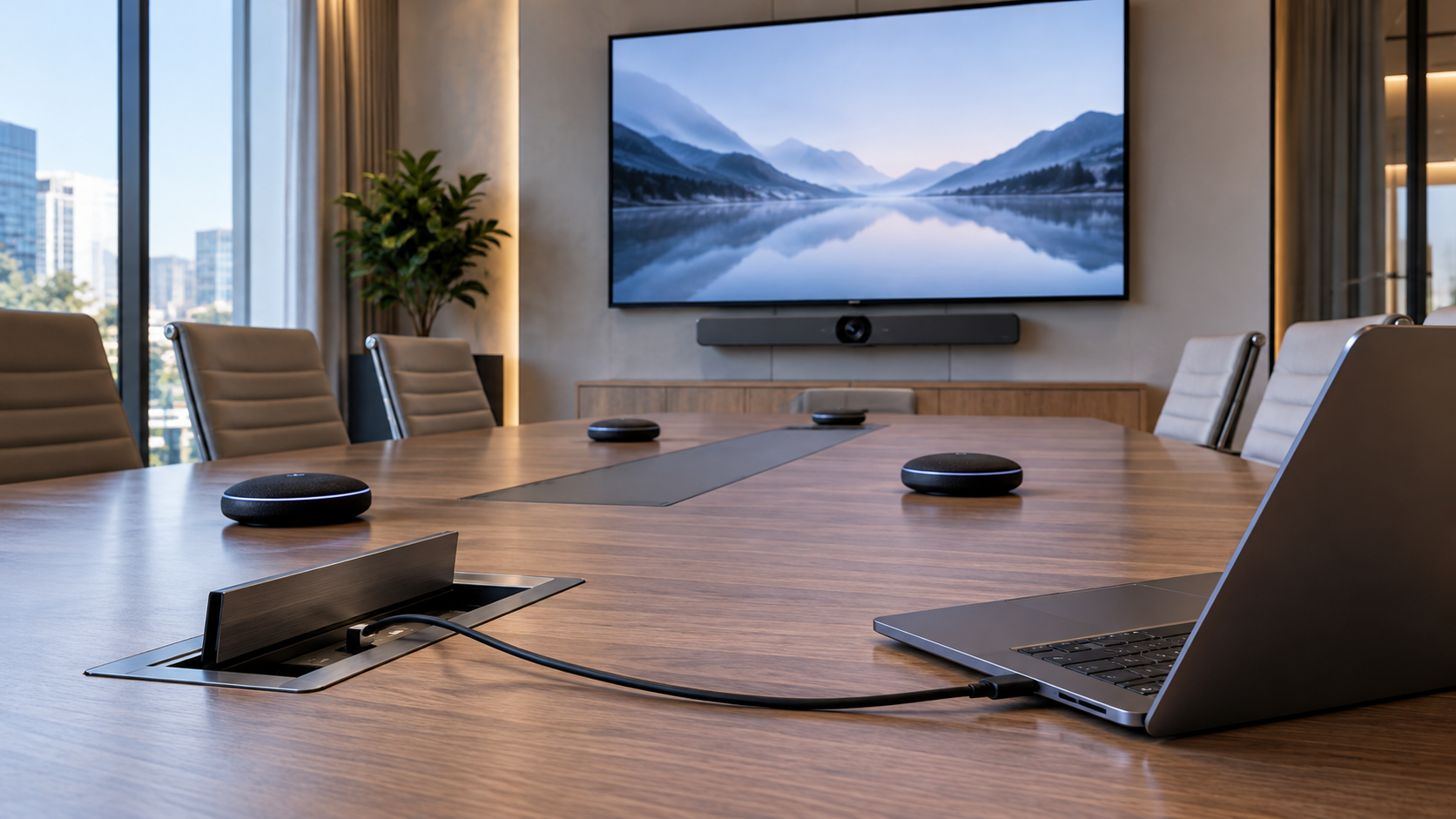
Реализовать его позволяет USB-C — универсальный физический интерфейс, через который при соответствующей поддержке оборудования можно одновременно передавать видео, данные USB и электропитание.
Однако наличие разъёма USB-C ещё не гарантирует, что все функции будут работать одновременно. При проектировании необходимо учитывать поддержку DisplayPort Alt Mode, USB Power Delivery, пропускную способность интерфейсов, совместимость периферийных устройств и ограничения кабельной инфраструктуры.
Разберём, как правильно организовать подключение ноутбуков к мультимедийному оборудованию переговорной, чем отличаются BYOD и BYOM и какие технические решения позволяют реализовать действительно удобный сценарий работы с одним кабелем.
Почему USB-C становится основным интерфейсом переговорных комнат
Раньше для подключения ноутбука к оборудованию переговорной часто требовалось несколько отдельных кабелей.
HDMI передавал изображение на дисплей, USB подключал видеокамеру и микрофоны, а отдельный блок питания обеспечивал зарядку ноутбука.
В результате на переговорном столе появлялось несколько кабелей, а пользователю приходилось разбираться, какой из них за что отвечает.
USB-C позволяет упростить этот процесс.
При правильно подобранном оборудовании один кабель может выполнять сразу четыре задачи:
Передача видео. Изображение с ноутбука выводится на дисплей, интерактивную панель или проектор.
Подключение USB-оборудования. Ноутбук получает доступ к камере, микрофонам, спикерфону и другим совместимым устройствам.
Передача звука. Звук конференции воспроизводится через акустику помещения, а голос участников передаётся в приложение видеосвязи.
Зарядка ноутбука. Питание поступает через тот же USB-C-кабель при поддержке USB Power Delivery.
Таким образом, USB-C в переговорной используется не просто как разъём для подключения ноутбука, а как часть единой системы видеоконференцсвязи, коммутации и управления.
Но чтобы добиться такого результата, важно понимать, какие технологии работают внутри этого интерфейса.
USB-C, DisplayPort Alt Mode и USB Power Delivery: в чём разница
Одна из наиболее распространённых ошибок при подборе мультимедийного оборудования — считать, что любой USB-C-порт обязательно поддерживает передачу изображения, высокоскоростные USB-данные и зарядку.
На практике USB-C обозначает прежде всего тип разъёма.
Функциональные возможности определяются контроллером устройства, спецификацией интерфейса и используемым кабелем.
USB-C для передачи данных
USB-C может использоваться для подключения USB-устройств.
Например:
- веб-камер;
- USB-микрофонов;
- спикерфонов;
- USB-аудиоинтерфейсов;
- конференц-оборудования;
- накопителей и периферии.
При этом фактическая скорость зависит от поддерживаемого стандарта USB.
Порт может обеспечивать только USB 2.0 либо поддерживать более быстрые режимы USB 3.x и USB4.
Для подключения микрофона нередко достаточно USB 2.0. А для камеры, передающей видеопоток высокого разрешения, может потребоваться USB 3.x — в зависимости от кодека, разрешения и характеристик камеры.
DisplayPort Alt Mode для передачи видео
DisplayPort Alternate Mode (DP Alt Mode) — режим работы USB-C, позволяющий использовать высокоскоростные линии разъёма для передачи видеосигнала DisplayPort.
При наличии соответствующей поддержки ноутбук может передавать изображение на внешний дисплей через USB-C.
Это особенно удобно в переговорных, где пользователь подключает один кабель к настольной коммутационной панели, а видеосигнал далее поступает на HDMI-вход дисплея.
Но есть важный нюанс.
USB-C-порт ноутбука может поддерживать передачу USB-данных и зарядку, но не иметь возможности выводить видео.
В таком случае обычное подключение USB-C к HDMI через адаптер с DP Alt Mode не даст результата.
Перед подбором оборудования необходимо проверить характеристики видеовыхода ноутбука.
USB Power Delivery для зарядки ноутбука
USB Power Delivery, сокращённо USB PD, — технология согласования параметров питания между источником и потребителем.
В переговорной источником питания может выступать настольная коммутационная панель, док-станция или специализированный USB-C-коммутатор.
При подключении ноутбука устройства согласовывают допустимые параметры питания.
Например, док-станция может обеспечивать зарядку ноутбука мощностью 65, 90 или 100 Вт, если соответствующие режимы поддерживаются оборудованием.
Для стандартного офисного ноутбука часто достаточно диапазона 65–100 Вт. Однако мощные мобильные рабочие станции могут потреблять существенно больше.
Важно: наличие USB-C-порта не означает автоматическую поддержку USB Power Delivery необходимой мощности.
При выборе оборудования проверяются и источник питания, и принимающее устройство, и кабель.
Какие функции должен поддерживать USB-C в переговорной
| Функция | Необходимая технология | Что проверить |
|---|---|---|
| Передача изображения | DP Alt Mode, USB4 или совместимый видеорежим | Разрешение, частота кадров, совместимость ноутбука |
| Подключение камеры | USB 2.0/3.x | USB Video Class, скорость, требования камеры |
| Подключение микрофонов | USB Audio Class или поддерживаемый интерфейс | Совместимость с ОС и платформой ВКС |
| Воспроизведение звука | USB-аудиоинтерфейс или видеотракт | Корректный выбор устройства вывода |
| Зарядка ноутбука | USB Power Delivery | Напряжение, мощность, кабель |
| Подключение нескольких дисплеев | DP, MST, USB4 или специализированная док-станция | Поддержка видеовыходов и операционной системы |
| Передача сигналов на расстояние | Совместимые удлинители или активная инфраструктура | Видео, USB, PD, длина линии |
Не каждое устройство объединяет перечисленные функции. Поэтому функциональность USB-C необходимо проверять для всего тракта, а не только по характеристикам ноутбука или док-станции.
Что такое BYOD и BYOM в переговорной
При проектировании современных переговорных часто используются понятия BYOD и BYOM.
Хотя они связаны с использованием личного или корпоративного ноутбука участника, их функциональность различается.
BYOD — Bring Your Own Device
BYOD означает использование собственного устройства.
В контексте переговорной это может быть сценарий, при котором сотрудник подключает ноутбук для демонстрации презентации, видеоматериалов или совместной работы.
Пример:
Сотрудник заходит в переговорную, подключает ноутбук к USB-C-разъёму на столе и выводит презентацию на большой дисплей.
При этом видеоконференция может проводиться на отдельном комнатном терминале или вообще не использоваться.
Главная задача BYOD — предоставить удобный доступ к средствам отображения и совместной работы.
BYOM — Bring Your Own Meeting
BYOM предполагает использование ноутбука пользователя не только для демонстрации контента, но и для проведения самой видеоконференции.
В этом сценарии ноутбук получает доступ к оборудованию переговорной:
- видеокамере;
- микрофонам;
- акустической системе;
- дисплею;
- совместимым устройствам управления и коммутации.
Пользователь открывает Microsoft Teams, Zoom, TrueConf или другую поддерживаемую платформу на собственном компьютере.
Приложение использует камеру и аудиосистему помещения вместо встроенных устройств ноутбука.
Это особенно полезно для организаций, в которых сотрудники и внешние партнёры применяют разные платформы видеоконференцсвязи.
Сравнение BYOD и BYOM
| Возможность | BYOD | BYOM |
|---|---|---|
| Подключение своего ноутбука | Да | Да |
| Демонстрация презентации | Да | Да |
| Использование камер переговорной | Не обязательно | Да |
| Использование микрофонов переговорной | Не обязательно | Да |
| Проведение встречи с ноутбука | Возможно | Основной сценарий |
| Работа с несколькими платформами ВКС | Зависит от системы | Обычно одно из ключевых требований |
| Требования к USB-коммутации | Могут отсутствовать | Обязательны для USB-периферии |
Следовательно, если заказчику необходимо просто выводить презентацию на экран, полноценная BYOM-система может быть избыточной.
Но если предполагается использование профессиональных камер и микрофонов переговорной в приложении на ноутбуке пользователя, необходимо предусмотреть именно BYOM-архитектуру.
Как работает подключение переговорной одним USB-C-кабелем
Рассмотрим типовой сценарий.
В переговорной установлены дисплей, USB-видеокамера, микрофоны и акустическая система.
На столе предусмотрен один USB-C-разъём или кабель, подключённый к специализированному доку либо коммутационному устройству.
Пользователь подключает ноутбук.
После согласования соединения происходят несколько независимых процессов.
Передача изображения:
Ноутбук → USB-C с видеорежимом → док-станция или коммутатор → HDMI → дисплей.
Подключение USB-периферии:
Видеокамера и USB-аудиосистема → USB-хаб или коммутатор → USB-C → ноутбук.
Электропитание:
Источник питания → контроллер USB Power Delivery → USB-C → ноутбук.
На стороне ноутбука камера и аудиосистема должны определяться как совместимые устройства ввода и вывода.
В приложении видеоконференцсвязи пользователь выбирает оборудование переговорной или использует заранее настроенные параметры.
Такая схема выглядит просто с точки зрения пользователя, однако технически объединяет несколько отдельных интерфейсов.
В зависимости от реализации могут потребоваться док-станция, USB-коммутатор, аудиопроцессор, контроллер управления и дополнительные устройства коммутации.
Можно ли передавать 4K-видео и USB одновременно
Да, но доступная пропускная способность зависит от поддерживаемых видеорежимов и конфигурации USB-C.
В DP Alt Mode используются высокоскоростные линии USB-C-разъёма.
В некоторых конфигурациях для DisplayPort выделяются четыре линии. Это позволяет обеспечить большую пропускную способность видеотракта, однако высокоскоростные USB 3.x-данные по тем же линиям одновременно недоступны. При этом USB 2.0 может продолжать работать.
В других конфигурациях для видеосигнала используются две линии, а ещё две доступны для USB 3.x.
Такое разделение удобно для переговорных, где одновременно необходимы 4K-видео и подключение высокоскоростной USB-камеры.
Но поддержка разрешения 3840×2160 при 60 Гц зависит от версии DisplayPort, числа линий, применения DSC и возможностей оборудования.
Почему это важно
Представим, что пользователь подключает ноутбук к переговорной через USB-C.
Система должна одновременно:
- Передавать изображение 4K/60 на дисплей.
- Подключать USB 3.x-камеру.
- Обеспечивать работу микрофонов и акустики.
- Заряжать ноутбук.
Если USB-C-коммутатор поддерживает только ограниченную конфигурацию DP Alt Mode, максимальное разрешение или частота кадров могут снижаться при одновременном использовании USB 3.x.
Поэтому при подборе необходимо проверять именно одновременный режим работы видео, USB и PD.
Недостаточно увидеть в спецификации отдельные обозначения «4K/60», «USB 3.0» и «Power Delivery». Нужно убедиться, что производитель разрешает их совместное использование в требуемой конфигурации.
Какую мощность USB Power Delivery предусмотреть
Зарядка ноутбука — одна из наиболее востребованных функций USB-C в современной переговорной.
Для выбора оборудования необходимо знать энергопотребление устройств, которые предполагается подключать.
Условно можно ориентироваться на следующие значения:
| Мощность PD | Типичное применение |
|---|---|
| 15 Вт | Небольшая периферия, отдельные мобильные устройства |
| 45 Вт | Некоторые компактные ноутбуки |
| 65 Вт | Многие офисные ноутбуки |
| 90–100 Вт | Производительные офисные ноутбуки и некоторые мобильные рабочие станции |
| Более 100 Вт | Совместимые устройства повышенной мощности с соответствующим USB PD |
Для переговорной с корпоративными ноутбуками часто целесообразно предусмотреть питание 65–100 Вт.
Однако выбранная мощность должна соответствовать реальному парку устройств.
Почему важен кабель
Для передачи мощности свыше 60 Вт по стандартному USB-C-кабелю обычно требуется кабель, рассчитанный на ток до 5 А, с соответствующей электронной маркировкой.
Для новых сертифицированных кабелей USB-C предусмотрены маркировки мощности 60 W и 240 W.
При этом маркировка мощности не подтверждает автоматически поддержку требуемой скорости передачи данных или видео.
Например, кабель может поддерживать зарядку высокой мощности, но быть рассчитанным только на USB 2.0.
Поэтому для комплексной переговорной необходимо выбирать кабель, у которого одновременно подтверждены:
- передача видеосигнала;
- необходимая скорость USB;
- поддержка нужного режима Power Delivery;
- допустимая длина.
Если на переговорном столе установлен USB-C-разъём с питанием только 5 В / 3 А, его максимальная выходная мощность составляет 15 Вт.
Этого недостаточно для полноценной зарядки большинства офисных ноутбуков во время работы.
Как подключить камеру и микрофоны к ноутбуку через USB-C
Для реализации BYOM необходимо, чтобы ноутбук мог использовать оборудование переговорной как собственную периферию.
Подключение камеры
Многие профессиональные видеобары и USB-камеры поддерживают USB Video Class — UVC.
Такие устройства могут распознаваться совместимой операционной системой без установки специализированных драйверов.
Для подключения камеры используются USB-хаб, док-станция или специализированный коммутатор.
Если камера передаёт видеопоток высокого разрешения, необходимо учитывать требования к скорости USB.
Особенно это важно при использовании нескольких камер.
Например, если к системе подключены две PTZ-камеры, нельзя автоматически считать, что обычный USB-хаб позволит одновременно использовать обе камеры на максимальном разрешении.
Необходимо проверить пропускную способность, режимы видеопотоков и питание устройств.
Также важно определить, требуется ли ноутбуку доступ сразу к нескольким отдельным камерам или система должна представлять один переключаемый видеопоток.
Подключение микрофонов
Для передачи аудиосигнала в ноутбук могут использоваться устройства USB Audio Class — UAC.
Это может быть:
- USB-спикерфон;
- видеобар со встроенными микрофонами;
- аудиопроцессор DSP с USB-интерфейсом;
- профессиональная конференц-система с поддерживаемым USB-аудиовыходом.
Если в переговорной установлены потолочные или настольные микрофоны, их сигналы могут поступать в DSP-процессор.
Процессор выполняет необходимую обработку, формирует аудиосигнал для видеоконференции и передаёт его на ноутбук через совместимый USB-аудиоинтерфейс.
Не все конференц-системы поддерживают такое подключение напрямую. В отдельных случаях требуются дополнительные интерфейсные блоки или аудиоконвертеры.
Почему необходима правильная обработка звука
Одна из основных проблем BYOM-переговорных — акустическое эхо.
Удалённый участник говорит, его голос воспроизводится через акустику переговорной и повторно попадает в микрофоны.
Если система не обрабатывает этот сигнал корректно, удалённый собеседник слышит собственный голос с задержкой.
Для предотвращения эха используется AEC — Acoustic Echo Cancellation.
Эхоподавление может выполняться видеобаром, DSP-процессором либо программной платформой, в зависимости от архитектуры.
При использовании внешнего DSP важно корректно организовать опорный сигнал эхоподавления и исключить конфликт нескольких независимых алгоритмов обработки.
Для сложных переговорных рекомендуется проверять аудиотракт во время реального двустороннего соединения, а не только по локальной записи микрофонов.
Три варианта организации USB-C в переговорной
Состав оборудования зависит от размера помещения и сценариев эксплуатации.
Вариант 1. Небольшая переговорная на 2–4 человека
Самое простое решение может включать:
- дисплей;
- видеобар с камерой, микрофонами и динамиками;
- USB-C-док или специализированный BYOM-интерфейс;
- кабель подключения ноутбука.
Пользователь подключает ноутбук, получает доступ к видеобару и выводит изображение на экран.
Для такого помещения обычно не требуется отдельный цифровой аудиопроцессор и сложная система управления.
Преимущества:
- относительно небольшой состав оборудования;
- простой монтаж;
- удобное подключение;
- возможность использовать разные поддерживаемые платформы ВКС.
Это рациональный вариант для небольших рабочих переговорных и кабинетов руководителей.
Вариант 2. Переговорная на 6–12 человек
В помещении среднего размера возможностей встроенных микрофонов видеобара может быть недостаточно.
В таком случае система может включать:
- профессиональный дисплей или два дисплея;
- PTZ-камеру;
- потолочные или настольные микрофоны;
- DSP-процессор с USB-аудиоинтерфейсом;
- отдельные акустические системы;
- USB-C-коммутатор или док с поддержкой BYOM;
- систему управления.
При подключении ноутбука пользователь получает доступ к камере и обработанному аудиосигналу переговорной.
DSP-процессор обеспечивает обработку речи, а акустические системы воспроизводят звук удалённых участников.
Дисплей используется для отображения презентации или окна видеоконференцсвязи.
Главная задача инженера — правильно организовать коммутацию USB, видео и аудио, обеспечить согласованную работу DSP и приложения ВКС.
Вариант 3. Переговорная со стационарной системой ВКС и BYOM
Более сложная конфигурация используется в переговорных, оборудованных стационарным Microsoft Teams Rooms, Zoom Rooms или другим терминалом ВКС.
В повседневном режиме конференция запускается с комнатного оборудования.
Но иногда пользователю необходимо провести встречу через собственный ноутбук, например в другой программной платформе.
В этом случае применяется специальный BYOM-коммутатор или система переключения USB-периферии.
В штатном режиме камера и микрофоны подключены к комнатному компьютеру.
При переходе в BYOM они передаются ноутбуку пользователя.
После отключения ноутбука система возвращается в исходный режим.
Критически важно обеспечить корректное переключение USB-host: одна и та же USB-камера обычно не может одновременно работать как устройство двух независимых компьютеров без специальной архитектуры.
Поэтому обычный пассивный USB-разветвитель не заменяет полноценную систему коммутации.
Для оборудования переговорной следует предусмотреть приоритеты, логику возврата и понятную индикацию выбранного режима.
Какой длины может быть USB-C-кабель
Этот вопрос необходимо решать ещё на этапе проектирования мебели и кабельной инфраструктуры.
В небольшой переговорной ноутбук располагается непосредственно рядом с подключением.
Но в большом помещении пользовательский USB-C-разъём может находиться в столе, а основное мультимедийное оборудование — в удалённом коммутационном шкафу.
Проблема заключается в том, что USB-C объединяет несколько высокоскоростных интерфейсов, каждый из которых предъявляет собственные требования к качеству линии.
Пассивные USB-C-кабели
Для передачи высокоскоростных данных и DisplayPort обычно применяются относительно короткие кабели.
Конкретная допустимая длина зависит от скорости, конструкции и сертификации кабеля.
Поэтому нельзя устанавливать единое универсальное ограничение в один или два метра для всех USB-C-решений.
Некоторые кабели большей длины способны обеспечивать необходимые функции, но это должно подтверждаться техническими характеристиками и испытаниями.
Активные кабели
Для увеличения расстояния применяются активные кабели со встроенной электроникой.
Но активный USB-C-кабель не обязательно поддерживает все функции обычного полнофункционального кабеля.
Отдельные модели рассчитаны преимущественно на USB-данные, другие — на видеосигнал, а третьи имеют ограничения по Power Delivery.
USB-C-удлинители и удалённые интерфейсы
Для больших переговорных предпочтительно рассматривать специализированные комплекты удлинения.
Например, настольная панель может принимать USB-C от ноутбука, а далее система раздельно передаёт видео и USB-данные до оборудования в шкафу.
При этом электропитание ноутбука обеспечивается локальным USB PD-источником или совместимым решением производителя.
Это особенно важно, если требуется расстояние в несколько десятков метров.
Не следует предполагать, что обычный USB-удлинитель автоматически передаст DisplayPort Alt Mode и Power Delivery.
Каждый интерфейс должен быть предусмотрен производителем решения.
Почему USB-C иногда работает только как зарядка
Предположим, пользователь подключил ноутбук к переговорной.
Зарядка началась, но изображение на экран не выводится.
Возможные причины:
- USB-C-порт ноутбука не поддерживает видеовыход;
- кабель рассчитан только на зарядку и USB 2.0;
- док-станция не поддерживает требуемый DP Alt Mode;
- используется несовместимый адаптер;
- неправильно выбрана конфигурация входов дисплея;
- видеотракт не прошёл согласование параметров;
- устройство не поддерживает требуемую комбинацию разрешения и частоты кадров.
В другой ситуации изображение появляется, но камера переговорной не определяется.
Это может означать, что видеотракт работает, но USB-соединение не организовано или не поддерживается выбранным оборудованием.
Поэтому при пусконаладке необходимо отдельно проверить работу каждой функции.
Какие особенности учитывать при подключении Windows и macOS
Организация, в которой используются ноутбуки разных производителей, должна учитывать особенности операционных систем.
Совместимые стандартные USB-камеры и аудиоустройства обычно поддерживаются современными версиями Windows и macOS.
Однако возможности вывода изображения на несколько дисплеев могут различаться.
Например, некоторые док-станции используют DisplayPort MST для организации нескольких независимых внешних экранов.
Поддержка такой конфигурации зависит от ноутбука и операционной системы. На macOS классическое разделение одного MST-потока на несколько независимых расширенных рабочих столов обычно не работает так же, как в Windows.
Поэтому при проектировании переговорной с двумя дисплеями необходимо проверять реальные режимы подключения, а не только количество HDMI-выходов док-станции.
Отдельные решения используют DisplayLink или другие технологии передачи изображения через USB-данные.
Такие системы могут требовать установки дополнительного программного обеспечения и разрешений безопасности.
Для переговорной, в которую часто приходят внешние участники, необходимость устанавливать драйверы может быть серьёзным эксплуатационным недостатком.
Поэтому сценарий подключения гостевого ноутбука желательно проверять на нескольких типовых устройствах без предварительной подготовки.
Как подключать несколько ноутбуков к одной переговорной
Если за столом предусмотрены два или более места подключения, необходимо определить логику работы системы.
Возможные сценарии:
Ручное переключение. Пользователь выбирает источник на панели управления.
Автоматическое переключение. При подключении ноутбука система переключается на активный вход по заранее установленным правилам.
Режим приоритета. Одно место имеет более высокий приоритет, например место руководителя или докладчика.
Независимая презентация и видеоконференция. Один компьютер проводит ВКС, а другой передаёт презентацию через отдельный тракт.
В последнем случае особенно важно не перепутать коммутацию изображения и USB-периферии.
Например, изображение второго ноутбука может выводиться на дисплей, а камера и микрофоны должны оставаться подключёнными к компьютеру, проводящему видеоконференцию.
Автоматическое переключение всех интерфейсов одновременно в такой ситуации может прервать встречу.
Поэтому видео и USB не всегда должны коммутироваться по одинаковым правилам.
Типичные ошибки при проектировании USB-C-переговорных
Ошибка № 1. Выбор оборудования только по наличию USB-C
Два устройства с одинаковыми разъёмами могут поддерживать совершенно разные функции.
Необходимо проверять DP Alt Mode, USB, Power Delivery и совместимость в выбранной конфигурации.
Ошибка № 2. Недостаточная мощность зарядки
Порт с выходной мощностью 15 Вт не сможет заменить штатный блок питания производительного ноутбука.
Для корпоративных устройств нужно заранее определить требуемую мощность PD.
Ошибка № 3. Использование неподходящего кабеля
Кабель, рассчитанный на зарядку, может не поддерживать видеосигнал и высокоскоростную передачу USB.
Даже качественный кабель следует проверять в реальной системе на требуемой длине.
Ошибка № 4. Неправильная USB-коммутация
Если переговорная поддерживает стационарный терминал ВКС и BYOM, требуется корректное переключение USB-периферии между компьютерами.
Пассивное разделение соединения не решает эту задачу.
Ошибка № 5. Отсутствие проверки аудиотракта
Камера может определяться корректно, но микрофоны или динамики будут выбраны неправильно.
В результате участники используют встроенный микрофон ноутбука вместо профессиональной системы помещения.
Ошибка № 6. Отсутствие гостевого сценария
Оборудование работает с корпоративными ноутбуками, но не поддерживает устройства внешних участников.
Для таких случаев следует предусмотреть совместимые альтернативные интерфейсы, например HDMI для презентаций или отдельное USB-подключение периферии.
Ошибка № 7. Игнорирование информационной безопасности
Некоторые док-станции помимо видео и USB обеспечивают подключение Ethernet.
При подключении гостевого ноутбука необходимо исключить несанкционированный доступ во внутреннюю корпоративную сеть.
Политика доступа к периферии и сетевым интерфейсам должна быть согласована с IT-службой.
Пример технического задания для USB-C-переговорной
Чтобы корректно подобрать оборудование, требования желательно формулировать через конкретные функции и параметры.
Например, для переговорной на 8 человек можно предусмотреть следующие характеристики:
| Параметр | Пример требования |
|---|---|
| Пользовательское подключение | Один USB-C-кабель |
| Режим видеовыхода | 3840×2160 при 60 Гц |
| USB-периферия | Подключение камеры и аудиосистемы |
| Скорость USB | USB 3.x при необходимости для камеры |
| Зарядка ноутбука | USB PD не менее 90 Вт |
| Камера | Совместимое USB UVC-устройство |
| Аудио | USB-аудиоинтерфейс, интегрированный с DSP |
| Режим BYOD | Демонстрация контента |
| Режим BYOM | Использование камеры и звука комнаты |
| Управление | Автоматическое или с панели |
| Совместимость | Windows и macOS в согласованном перечне устройств |
| Резервное подключение | HDMI и USB при необходимости |
Приведённая таблица является примером функционального технического задания, а не универсальным набором требований.
В конкретном проекте могут понадобиться два дисплея, несколько камер, дополнительные места подключения или работа с отдельной стационарной системой ВКС.
Главное — заранее определить, какие функции должны поддерживаться одновременно.
Как проверить систему после монтажа
После установки оборудования необходимо выполнить не только техническую проверку интерфейсов, но и испытание реальных сценариев.
Рекомендуется следующий порядок:
- Подключить совместимый ноутбук Windows через USB-C.
- Проверить вывод изображения в требуемом разрешении и частоте кадров.
- Проверить определение камеры и её работу в приложении ВКС.
- Проверить захват звука со всех предусмотренных мест за столом.
- Убедиться, что звук удалённого участника воспроизводится через акустику переговорной.
- Проверить отсутствие заметного эха при двусторонней связи.
- Убедиться, что ноутбук получает питание требуемой мощности.
- Выполнить отключение и повторное подключение кабеля.
- Проверить восстановление оборудования после спящего режима ноутбука.
- Повторить испытания на согласованном устройстве macOS.
- Проверить переключение между стационарным терминалом ВКС и BYOM, если оно предусмотрено.
- Провести полноценную видеоконференцию с удалёнными участниками.
Особое внимание следует уделять проверке после повторного подключения.
Система должна не только правильно запускаться в первый раз, но и предсказуемо восстанавливать соединения после отключения ноутбука, завершения встречи и смены пользователя.
USB-C или беспроводное подключение: что лучше
Помимо проводного подключения через USB-C, современные переговорные могут поддерживать беспроводную передачу изображения и совместную работу.
Однако эти технологии решают не всегда одинаковые задачи.
Для обычной презентации беспроводное подключение может быть удобным: пользователь выводит изображение без кабеля.
Но для полноценного BYOM требуется организовать доступ ноутбука к камере, микрофонам и акустике помещения.
Не каждое решение беспроводной презентации обеспечивает такую функциональность.
Кроме того, беспроводная работа может зависеть от сетевой инфраструктуры, программного обеспечения и политик безопасности.
Поэтому для помещений с высокими требованиями к надёжности разумно предусматривать проводной USB-C как основной либо резервный способ подключения, а беспроводную презентацию использовать как дополнительную возможность.
Часто задаваемые вопросы
Можно ли через один USB-C одновременно передавать изображение, звук и зарядку?
Да, если ноутбук, кабель и коммутационное оборудование поддерживают соответствующие функции. Для видеосигнала может использоваться DP Alt Mode, для периферии — USB, для питания — USB Power Delivery.
Подойдёт ли любой USB-C-кабель?
Нет. Некоторые кабели рассчитаны только на зарядку и USB 2.0. Для полноценной переговорной необходимо проверить поддержку видеосигнала, USB-данных и требуемой мощности PD.
Можно ли подключить USB-камеру и потолочные микрофоны к ноутбуку?
Да, если камера поддерживает совместимый USB-интерфейс, а микрофонная система имеет USB-аудиоинтерфейс непосредственно либо через DSP-процессор или другое устройство сопряжения.
Чем BYOM отличается от обычной демонстрации презентации?
В BYOM пользователь проводит видеоконференцию на своём ноутбуке, используя камеру, микрофоны и акустику переговорной. Обычная презентация может требовать только передачи изображения на экран.
Обязательно ли использовать док-станцию?
Не всегда. В некоторых видеобарах или специализированных системах необходимая коммутация встроена. В других случаях требуется док-станция, USB-C-коммутатор или отдельный BYOM-интерфейс.
Можно ли одновременно использовать две камеры?
Да, если обеспечена необходимая пропускная способность USB, питание устройств и поддержка со стороны программной платформы. Для удобного выбора ракурса иногда целесообразно использовать видеомикшер или коммутатор камер, представляющий один видеопоток ноутбуку.
Какое питание предусмотреть для ноутбука?
Для большинства типовых офисных сценариев рассматривают USB PD 65–100 Вт. Однако точное значение следует выбирать по характеристикам используемых ноутбуков.
Можно ли сделать USB-C-подключение на расстоянии 10–20 метров?
Да, с помощью специально подобранной инфраструктуры удлинения. При этом необходимо отдельно подтвердить поддержку видео, USB и питания. Обычный длинный кабель без проверки не является надёжным универсальным решением.
Проектирование USB-C и BYOM-переговорных под ключ
Современная переговорная должна быть удобной не только для технических специалистов, но и для любого сотрудника, который приходит на встречу со своим ноутбуком.
Для этого недостаточно просто установить USB-C-разъём в переговорном столе. Необходимо правильно организовать передачу изображения, подключение USB-периферии, электропитание, коммутацию и управление.
Качественная BYOD/BYOM-система позволяет пользователю быстро подключить ноутбук, использовать профессиональную камеру и микрофоны, вывести изображение на дисплей и провести видеоконференцию без сложной предварительной настройки.
Аудиосайт выполняет проектирование, подбор оборудования, поставку, монтаж, пусконаладку и настройку мультимедийных систем переговорных комнат.
Мы разрабатываем решения с USB-C, HDMI, USB-коммутацией, Power Delivery, BYOD и BYOM, интегрируем оборудование с системами видеоконференцсвязи и подготавливаем необходимую техническую документацию.
Работаем с корпоративными заказчиками, образовательными учреждениями, банками, государственными организациями и другими объектами в Москве и по всей России.
Для предварительного расчёта достаточно направить план переговорной, количество участников, состав существующего оборудования и описание сценариев работы.
На основании этих данных можно определить оптимальную архитектуру подключения, состав оборудования и требования к кабельной инфраструктуре.